알리페이 등록 및 사용 가이드

중국을 처음 방문하는 여행자를 위해 알리페이 가입, 실명 인증, 해외 카드 연결, QR 결제 사용 흐름을 정리한 가이드입니다.

시작하기 전에 다음 자료를 준비해 주세요:

  • 유효한 여권(성명은 신용카드와 정확히 일치해야 함)
  • 해외 휴대전화 번호(문자 메시지 인증번호 수신 가능; 가상 번호는 사용 불가)
  • 해외 발행 신용카드: Visa, Mastercard, JCB, Discover, Diners Club 지원; American Express는 일부만 지원
  • 안정적인 인터넷 연결
  • 충분한 조명이 있는 촬영 환경(여권 사진 촬영용)

출발 전에 자택에서 등록 및 카드 등록을 완료하는 것을 권장합니다. 중국 내 인터넷 환경에서는 일부 인증 단계가 원활하지 않을 수 있습니다.

가이드 단계
  1. 1. 알리페이 앱 다운로드
  2. 2. 해외 휴대폰 번호로 계정 등록하기
  3. 3. 실명 인증 및 얼굴 인식(선택 사항)
  4. 4. 해외 은행 카드 연결
  5. 5. 결제 비밀번호 설정
  6. 6. QR 코드로 결제하기
1

알리페이 앱 다운로드

알리페이 소개와 공식 다운로드 링크는 알리페이 앱 안내 페이지에서 확인하세요. 최신 버전을 반드시 다운로드해 주세요. 이전 버전은 여권 인증 기능을 지원하지 않을 수 있습니다.

이 단계에서는 앱 다운로드만 수행하며, 회원가입은 진행하지 않습니다. 다운로드가 완료된 후 다음 단계로 넘어가 해외 휴대폰 번호로 계정을 생성하세요.

2

해외 휴대폰 번호로 계정 등록하기

알리페이 등록 및 사용 가이드
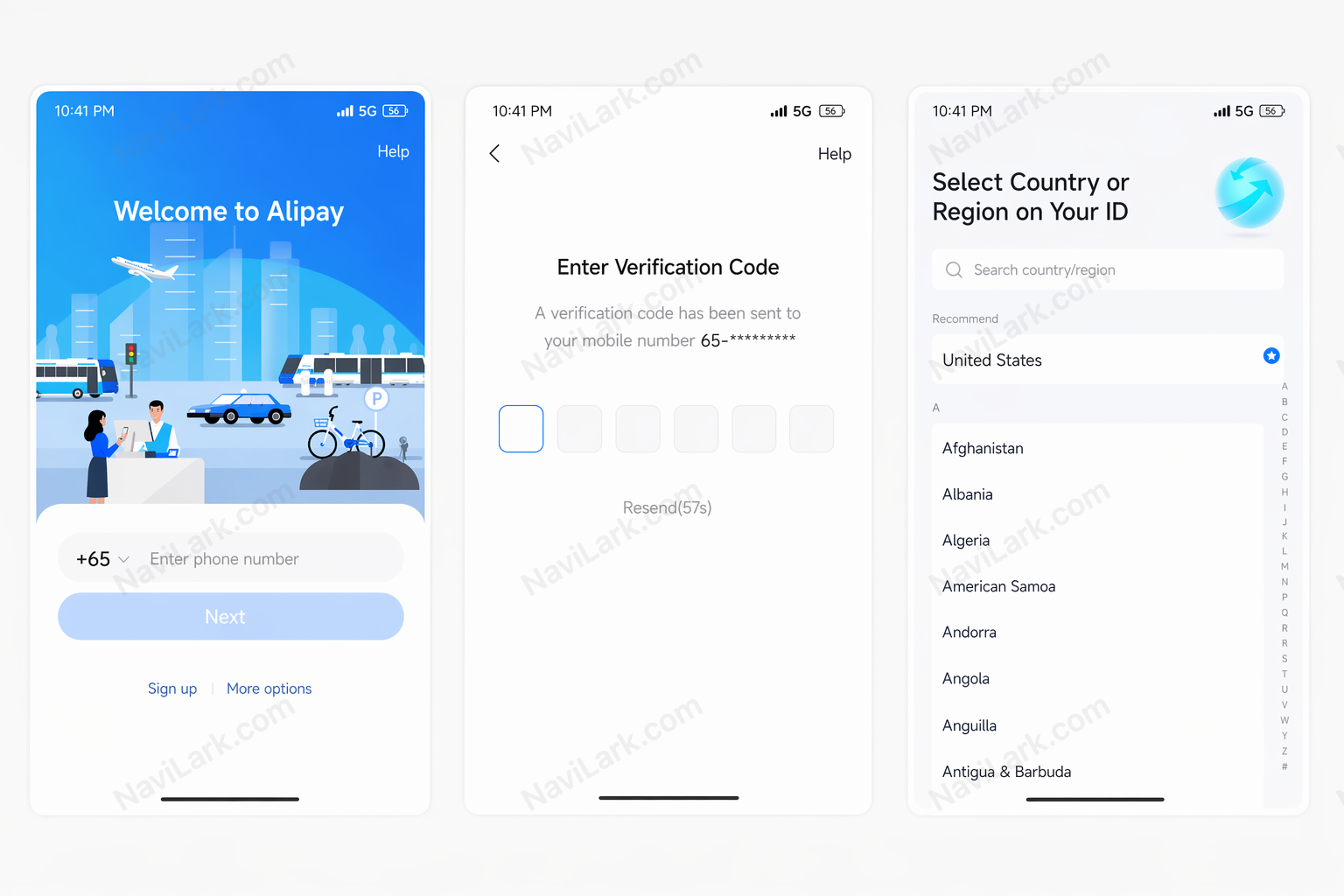
  1. 알리페이 앱을 열고 “회원가입”을 클릭합니다.
  2. 정확한 국가/지역 코드를 선택합니다(예: 싱가포르는 +65, 미국은 +1).
  3. 휴대전화 번호를 입력한 후 “다음”을 클릭합니다.
  4. 받은 문자 메시지의 인증 코드를 입력하여 인증을 완료합니다.
  5. 안내에 따라 로그인 비밀번호를 설정합니다.

가상 번호나 해지된 SIM 카드는 사용할 수 없습니다. 그렇지 않으면 이후 단계를 진행할 수 없습니다.

3

실명 인증 및 얼굴 인식(선택 사항)

알리페이 등록 및 사용 가이드

실명 인증은 선택 사항입니다. 인증을 완료하지 않은 사용자도 은행 카드를 등록하고 알리페이를 정상적으로 사용할 수 있지만, 단일 거래 한도 및 연간 총 결제 한도가 낮습니다. 실명 인증을 완료하면 한도가 크게 상향됩니다.

실명 인증 여부에 따라 어떤 차이가 있나요?

구분인증 완료 사용자미인증 사용자
단일 거래 한도5,000 USD500 USD
연간 누적 한도50,000 USD2,000 USD

수수료 안내(인증 여부와 무관)

단일 거래 금액수수료율
≤ 200 CNY0%
> 200 CNY3%

실명 인증을 원하시는 경우, 다음 절차에 따라 진행해 주세요:

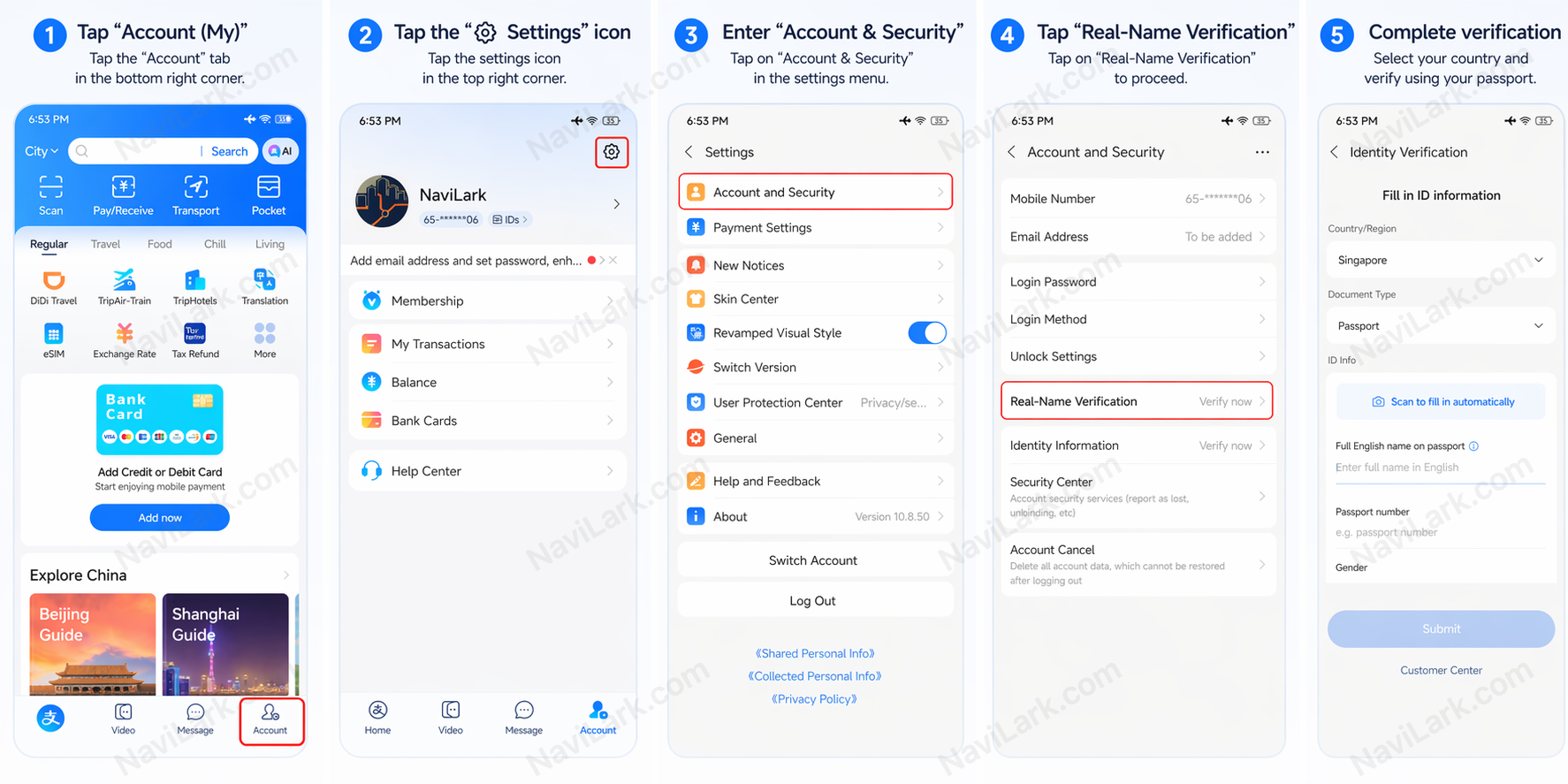
  1. 화면 하단의 "Account(내 계정)"을 클릭하세요.
  2. ⚙️ 설정을 클릭하세요.
  3. "Account & Security(계정 및 보안)"으로 이동하세요.
  4. "Real-Name Verification(실명 인증)"을 클릭하세요.
  5. 우측 상단의 "Change Country/Region(국가/지역 변경)"을 클릭한 후 본인의 국적을 선택하세요.
  6. 신분증 유형을 "Passport(여권)"으로 선택하세요.
  7. 성명, 여권 번호, 유효 기간, 생년월일을 입력하세요.
  8. 여권 사진(표지면 및 사진 포함 페이지)을 업로드하세요.
  9. "Submit(제출)"을 클릭하고 심사 결과를 기다리세요(보통 수 분에서 수 시간 소요).

여권 사진을 업로드한 후, 시스템에서 얼굴 인식(Face Verification)을 요청할 수 있습니다. 화면 안내에 따라 "Verify Face(얼굴 인식)"을 클릭하고, 카메라를 얼굴에 정확히 대고 화면 지시에 따라 머리를 돌리거나 눈을 깜빡이는 동작을 수행하세요. 시스템이 자동으로 여권 사진과 실제 얼굴을 비교하여 인증을 완료합니다.

작업 팁: 안경과 모자를 벗고, 얼굴에 충분한 조명이 비치도록 하며, 역광을 피하세요.

여권 사진 촬영 팁: 자연광 아래에서 촬영하고, 반사광과 흐림을 피하며, 글자가 선명하고 잘 읽히도록 해주세요.

인증 실패의 일반적인 원인: 여권 사진에 반사광이 있거나 흐림, 여권 만료, 입력한 정보가 여권 정보와 일치하지 않음.

4

해외 은행 카드 연결

알리페이 등록 및 사용 가이드

바인딩이 지원되는 카드 유형:

  • Visa
  • Mastercard
  • JCB
  • Discover / Diners Club
  • American Express(지원되나 한도가 낮고, 가맹점 수용률이 제한적임)

작업 단계:

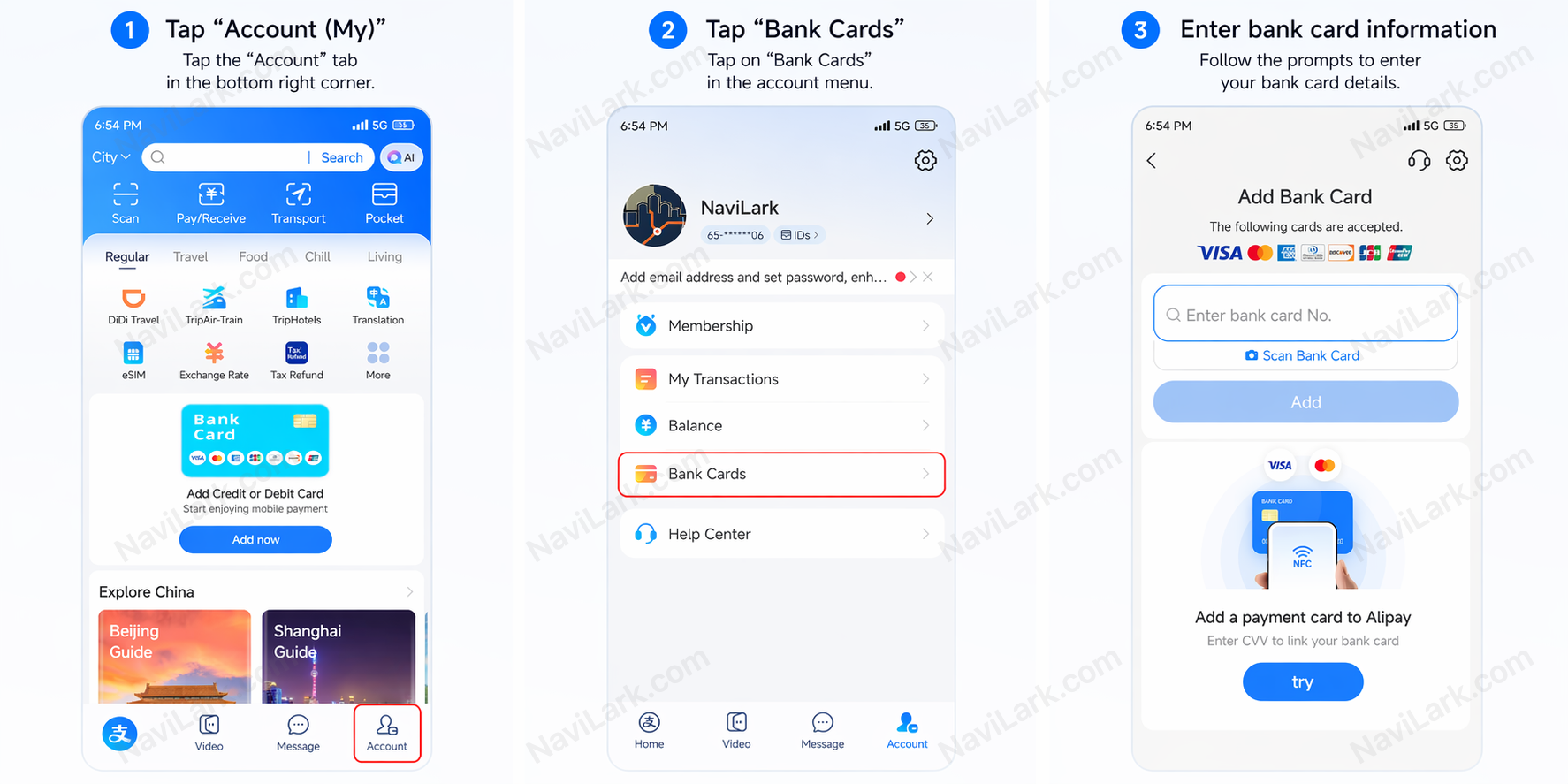
  1. 오른쪽 하단의 “내 정보(Me)”를 클릭하세요.
  2. “은행 카드(Bank Cards)”를 클릭하세요.
  3. “+” 또는 “은행 카드 추가(Add Bank Card)”를 클릭하세요.
  4. 카드 소지자 성명을 입력하세요(여권과 정확히 일치해야 함).
  5. 16자리 카드 번호, 유효기간(MM/YY), CVV를 입력하세요.
  6. 은행에서 요구하는 경우, 소액 인증 결제(일반적으로 $0–$2)를 확인하세요.
  7. 바인딩이 성공하면, 해당 은행 카드는 “국제 카드(International Card)”로 표시됩니다.

카드 등록 실패의 일반적인 원인:

  • 성명이 여권/은행 카드와 일치하지 않음
  • 발급 은행에서 해외 거래를 차단함(해외 결제 권한을 활성화하려면 은행에 문의하세요)
  • 카드 번호 또는 CVV 번호를 잘못 입력함
5

결제 비밀번호 설정

알리페이 등록 및 사용 가이드

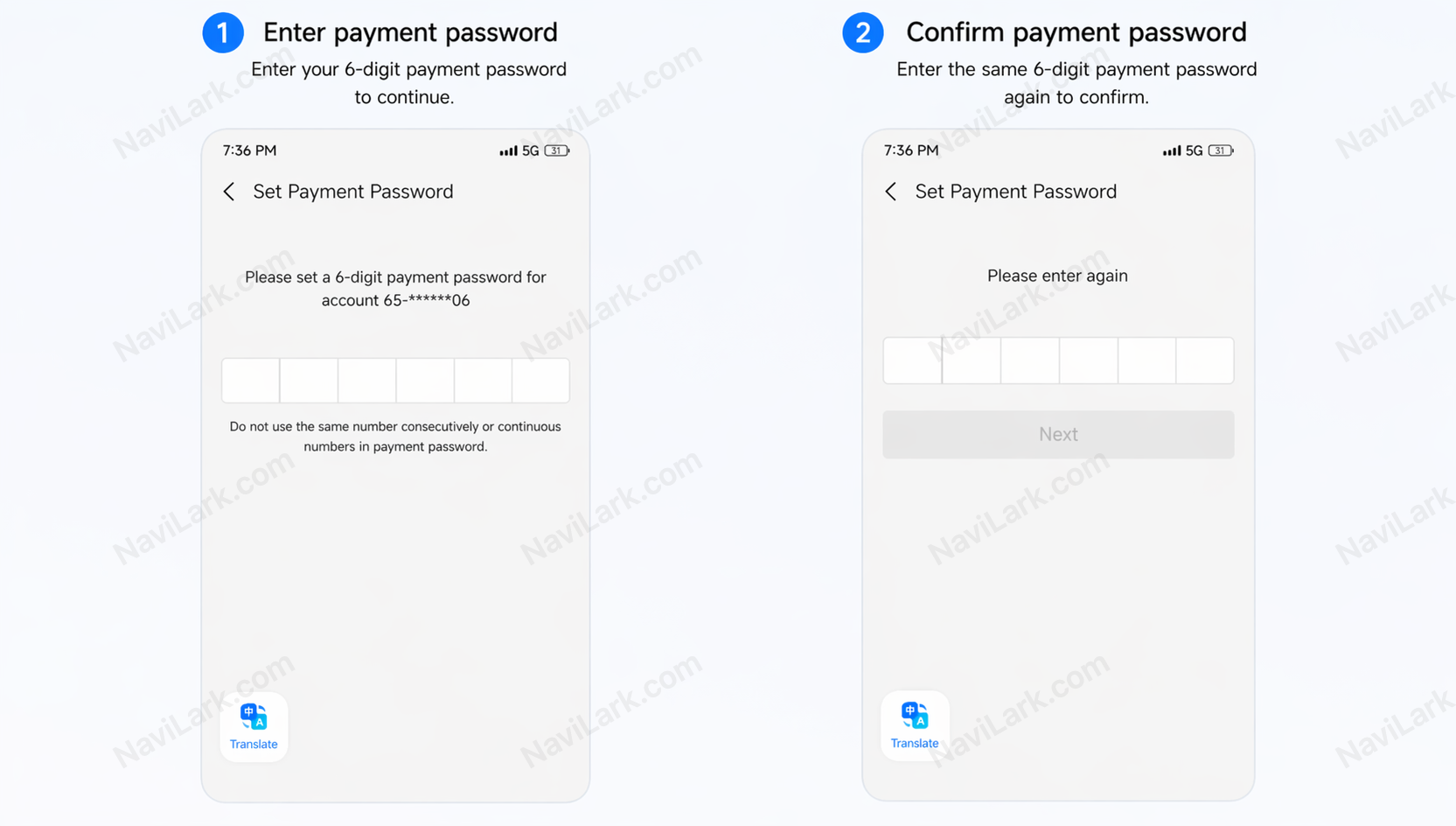
카드 등록 시 또는 첫 결제 시, 시스템에서 6자리 숫자 결제 비밀번호(Payment Password)를 설정하라는 안내가 표시됩니다.

설정 시 유의사항:

  • 생일, 연속된 숫자(예: 123456) 등 쉽게 추측할 수 있는 비밀번호는 사용하지 마세요.
  • 결제 비밀번호는 로그인 비밀번호와 별도로 관리되며, 모든 결제 시 결제 비밀번호를 입력하여 인증해야 합니다.
  • 비밀번호를 잊어버린 경우 "설정 → 계정 및 보안 → 결제 비밀번호(Payment Password)" 메뉴를 통해 재설정할 수 있습니다.
6

QR 코드로 결제하기

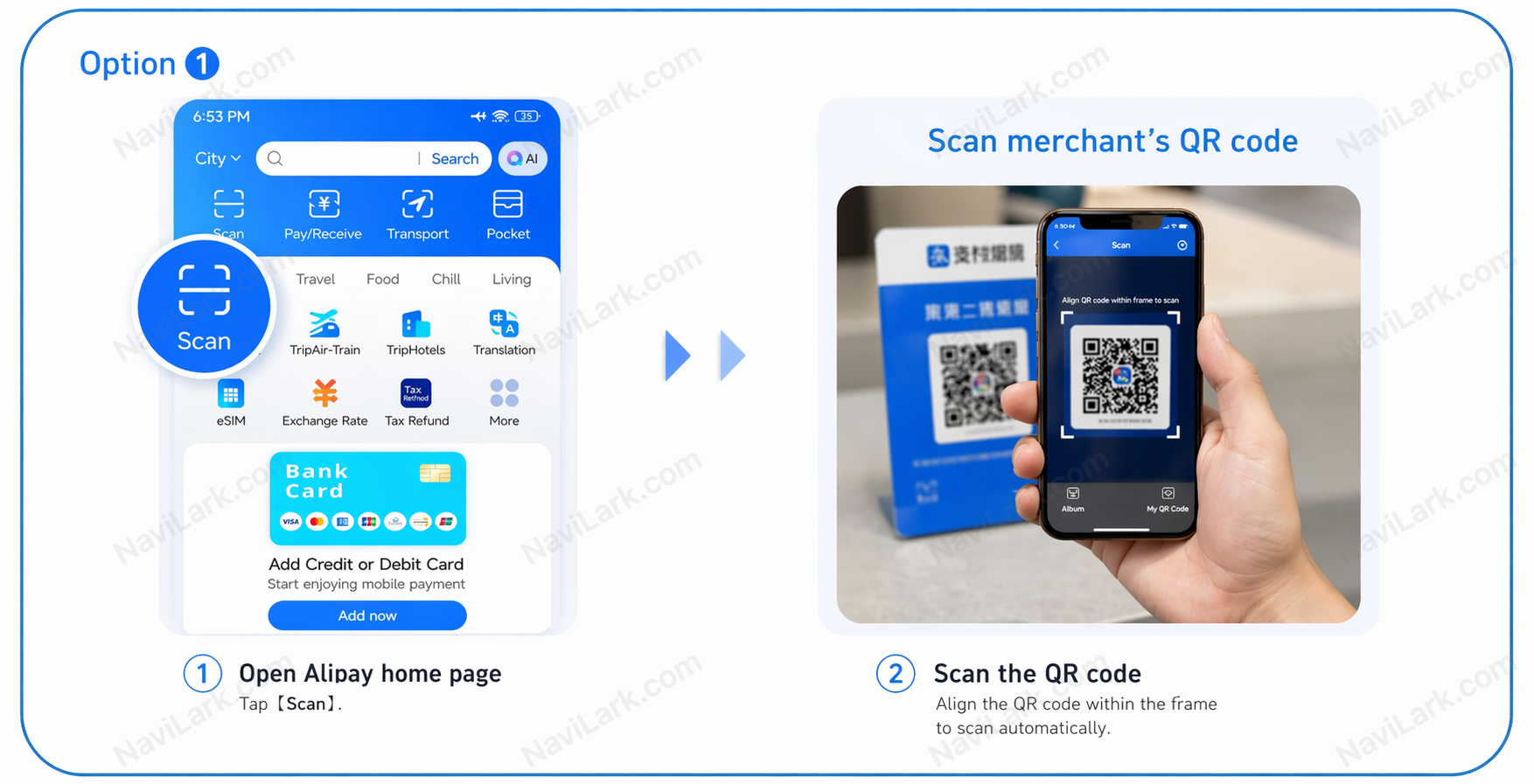
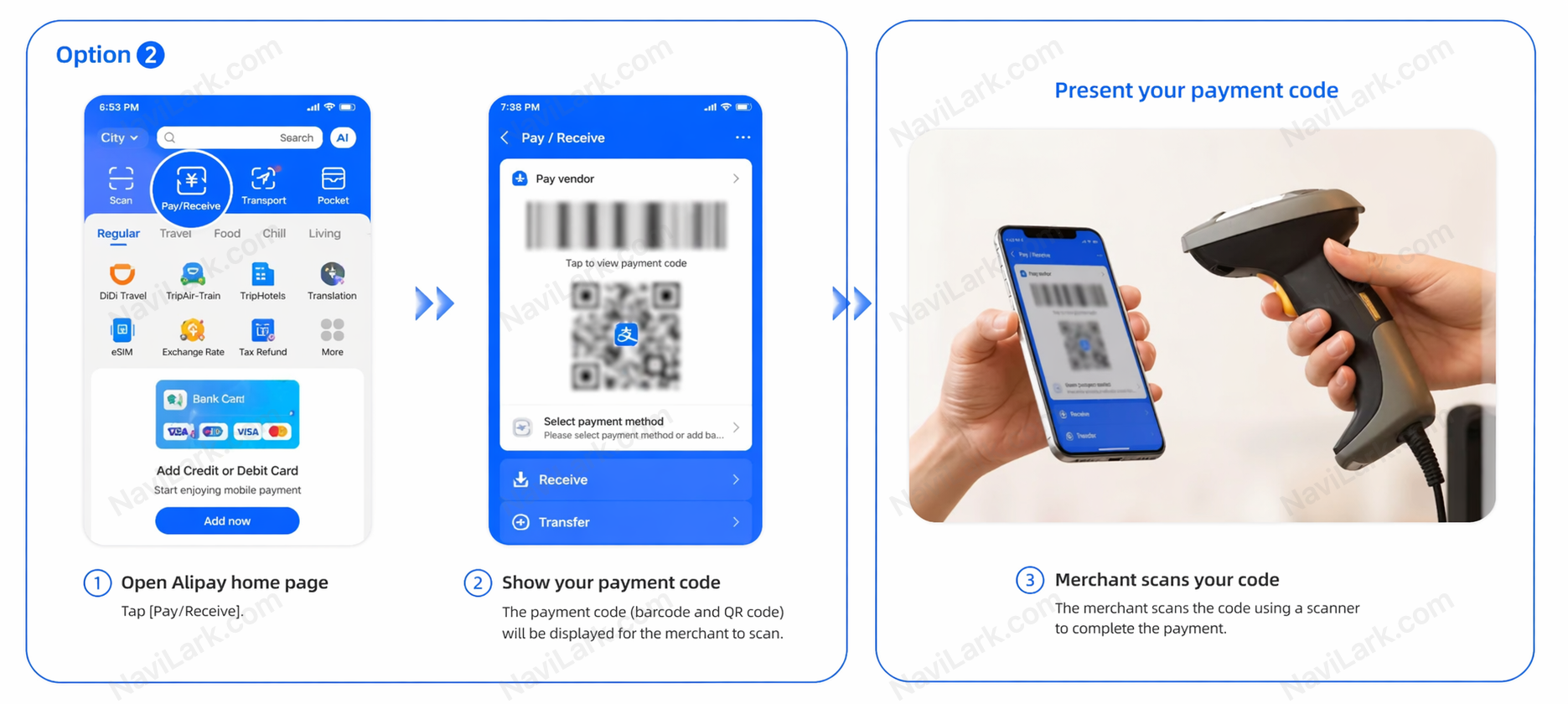
알리페이는 두 가지 기본 결제 방식을 제공합니다:

방법 A: 상점의 수취용 QR 코드 스캔(고객이 상점의 코드를 스캔)

  1. 알리페이 홈 화면에서 “스캔(Scan)”을 클릭합니다.
  2. 상점에서 제시한 알리페이 수취용 QR 코드를 카메라로 정확히 인식합니다.
  3. 정적 QR 코드인 경우, 금액을 직접 입력합니다.
  4. 결제 비밀번호를 입력하여 결제를 확인합니다.

방법 B: 결제용 바코드/QR 코드 제시(상점이 고객의 코드를 스캔)

  1. 알리페이 홈 화면에서 “지불(Pay)” 또는 “수금 및 지불(Receive/Pay)”을 클릭합니다.
  2. 화면에 표시된 바코드/QR 코드(결제용 코드)를 상점 직원에게 보여줍니다.
  3. 상점에서 스캐너로 코드를 스캔하면 자동으로 결제가 완료됩니다.
  4. 결제 비밀번호를 입력하여 결제를 확인합니다.


참고: 알리페이 홈 화면의 “수금 및 지불(Receive/Pay)” 메뉴에서도 개인 수취용 QR 코드를 찾을 수 있습니다. 이 QR 코드를 상대방에게 보여주면, 상대방이 스캔하여 바로 송금할 수 있습니다.

알리페이 등록 및 사용 가이드
알리페이 등록 및 사용 가이드